iPhoneで素晴らしい写真を撮ったのに、HEIC形式のせいでコンピュータで開けないなんてこと、ありませんか?心配しないで!HEICをPNGに簡単に変換して、思い出を手軽に共有できます。この投稿では、その変換を実現するための簡単で無料な5つの方法を紹介します。
HEICとは?
HEICはHigh-Efficiency Image Containerの略です。Appleのデバイスが写真を保存するために使う形式です。服をしわにならないようにぎゅっと詰めたスーツケースのようなものだと思ってください。HEICは画像を小さく保ちながら、品質を損なうことはありません。しかし、まだこの形式を読み取れないデバイスもあるため、共有が難しいことがあります。
HEICをPNGに変換する理由は?
PNGはより広く受け入れられている形式です。みんなが持ち運びできる標準的なバッグにスーツケースを変えるようなものです。PNGファイルは画像の品質を保ち、透明な背景もサポートします。これにより、異なるデバイスやプラットフォームで写真を共有しやすくなります。また、編集も問題なく行えます。
方法1:オンラインコンバーターを使う
HEICファイルをPNGに変換する最も簡単な方法は、オンラインコンバーターを使うことです。heic.meのようなウェブサイトでは、HEICファイルをアップロードして数秒でPNGに変換できます。ダウンロードやサインアップは不要です。ドラッグ&ドロップするだけで、新しいPNGファイルがすぐに用意されます!
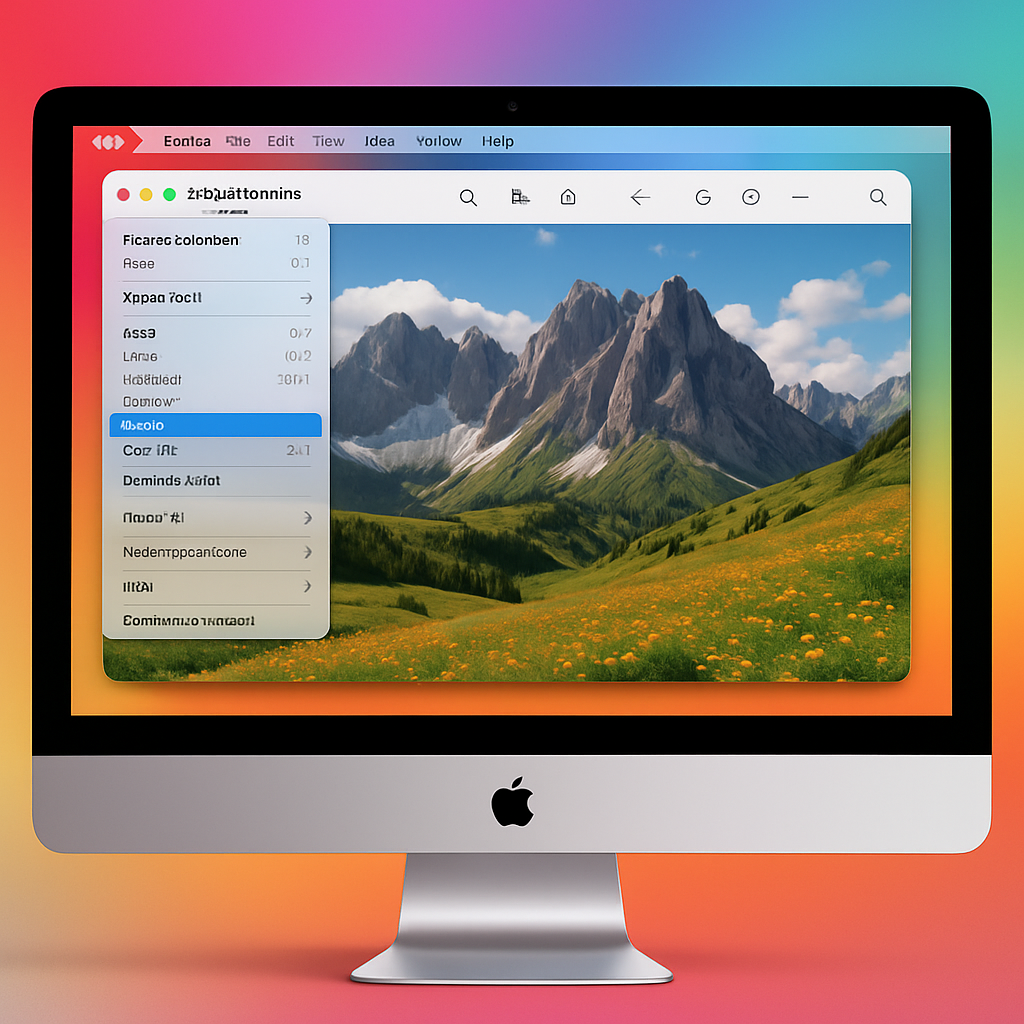
方法2:Macを使う
Macをお持ちの場合は、Previewアプリを使ってHEICファイルを変換できます。手順は以下の通りです:
- PreviewでHEICファイルを開く。
- 「ファイル」をクリックし、「エクスポート」を選択。
- フォーマットオプションからPNGを選び、「保存」をクリック。
これで素早く、画像も素晴らしい状態のままです!
方法3:Windows 10または11を使う
Windows 10または11を使用している場合は、Photosアプリを使ってHEICファイルを変換できます。方法は以下の通りです:
- PhotosアプリでHEICファイルを開く。
- 右上の3つの点をクリック。
- 「名前を付けて保存」を選択し、PNGをフォーマットとして選ぶ。
とても簡単です!写真がPNG形式で保存されます。
方法4:iPhoneのアプリを使う
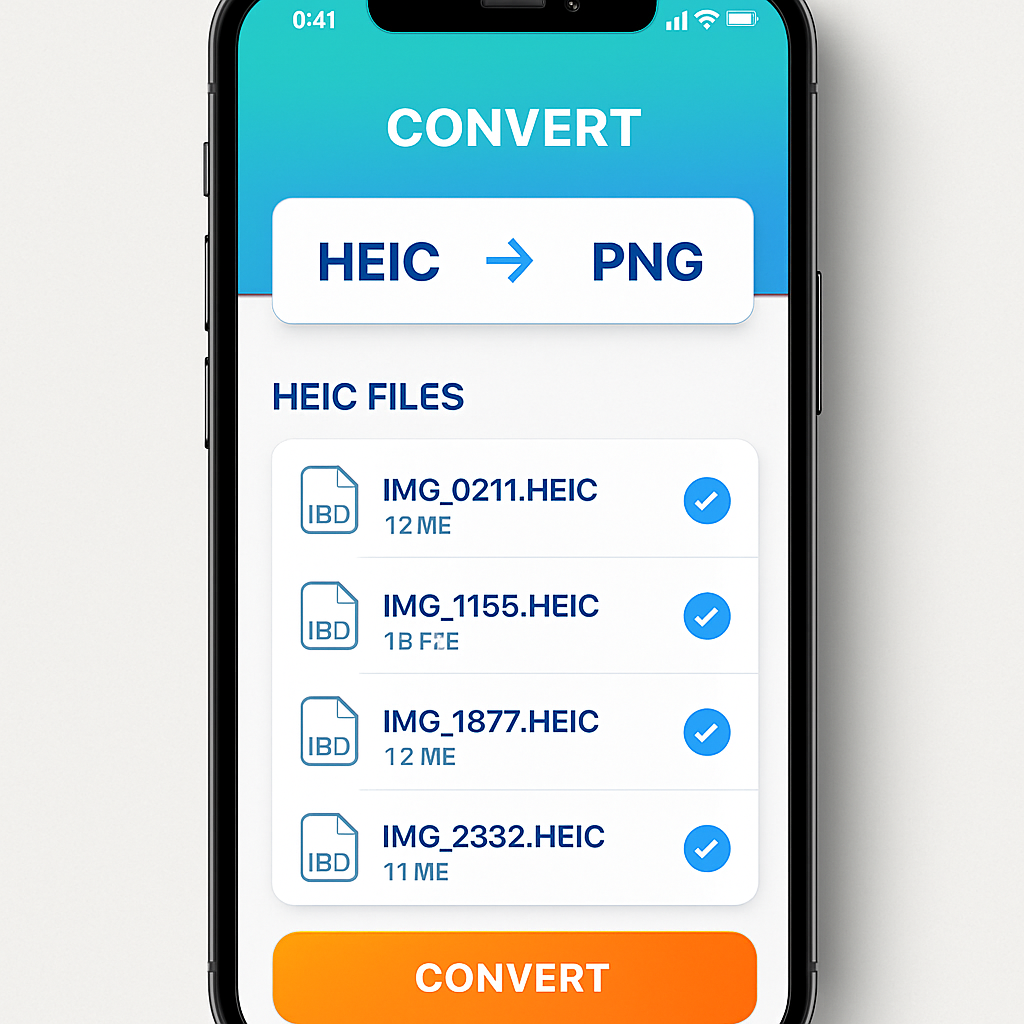
iPhoneでHEICをPNGに変換したい場合、App Storeにはいくつかのアプリがあります。人気のあるものにはHEIC to JPEGやImage Converterがあります。簡単なガイドは以下の通りです:
- アプリをダウンロードして開く。
- 変換したいHEICファイルを選択。
- 出力形式としてPNGを選び、「変換」をタップ。
これで簡単に誰とでも写真を共有できます!
方法5:ファイル変換ソフトを使う
最後に、IrfanViewやGIMPのようなファイル変換ソフトを使ってHEICをPNGに変換できます。これらのプログラムはHEICからPNGへの変換を簡単に行えます。方法は以下の通りです:
- ソフトをインストールして開く。
- HEICファイルをプログラムに読み込む。
- 「名前を付けて保存」を選択し、PNGを選ぶ。
この方法は、複数のファイルを一度に変換したいときに便利です。
よくある質問
スマホでHEICをPNGに変換できますか?
はい!App Storeにあるさまざまなアプリを使って、iPhoneで直接HEICファイルをPNGに変換できます。
HEICをPNGに変換するときに品質が失われますか?
いいえ、PNGはロスレス形式なので、変換中に画像の品質は保たれます。
HEICをPNGに変換するための無料ツールはありますか?
もちろん!heic.meのようなオンラインツールを使って、サインアップやダウンロードなしでHEICをPNGに無料で変換できます。
複数のHEICファイルを一度に変換できますか?
はい、多くのオンラインコンバーターではHEICファイルをバッチ変換できるので、時間と手間を節約できます。
なぜ一部のデバイスはHEICをサポートしていないのですか?
HEICは新しい形式であり、すべてのデバイスやソフトウェアがまだ対応していないためです。だから、PNGのようなより一般的な形式に変換することが助けになります。

結論
HEICをPNGに変換するのは簡単で、いくつかの無料の方法で行えます。オンラインツール、デバイスの利用、アプリの使用など、誰でもできる方法があります。heic.meの無料ツールを試して、画像をすぐに手軽に変換してみてください。インストール不要、サインアップ不要 — ドラッグ&ドロップするだけで完了です!