イントロ
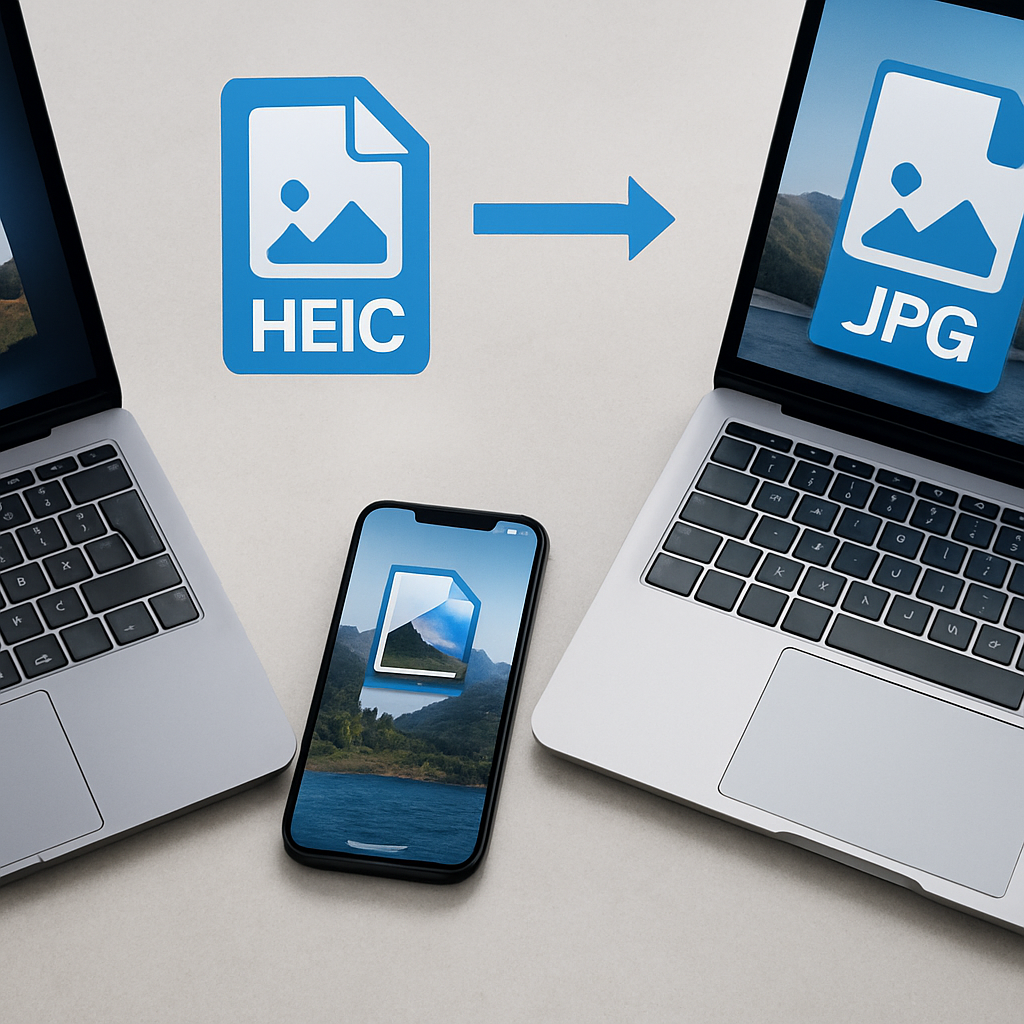
iPhoneで素晴らしい写真を撮ったのに、HEICファイルとして保存されていることに気づいたことはありませんか?このフォーマットはスペースを節約するのに優れていますが、写真を共有したいときにはイライラすることがあります。この投稿では、Windows、Mac、iPhone、オンラインでHEICをJPGに素早く簡単に変換する方法を紹介します。
HEICとは?
HEICはHigh Efficiency Image Formatの略です。写真を収納するコンパクトなスーツケースのようなものだと思ってください。品質を損なうことなく、サイズを小さく保ちます。だからこそ、iPhoneはこれを使用しています。しかし、すべてのデバイスやアプリがHEICファイルを開けるわけではありません。そこでJPGに変換する必要があります。JPGはほぼすべてのデバイスやアプリで使えるユニバーサルな形式です。
HEICをJPGに変換する理由
HEICをJPGに変換したい理由はいくつかあります:
- 互換性: JPGファイルはほとんどのデバイスやソフトウェアで動作します。
- 共有: JPGを友達と共有したり、オンラインにアップロードするのが簡単です。
- 編集: 一部の編集ツールはJPGファイルを好みます。
HEICをJPGに変換する方法
1. Windowsでの変換
Windows 10と11では、正しい拡張機能があればHEICファイルを開けます。変換する方法は次のとおりです:
- PhotosアプリでHEICファイルを開きます。
- 右上の三つの点をクリックします。
- 名前を付けて保存を選択し、オプションからJPGを選びます。
複数のファイルを一度に変換したい場合は、heic.meのHEIC to JPGツールを使ってみてください。ファイルをドラッグ&ドロップするだけで完了です!
2. Macでの変換
MacでHEICをJPGに変換するのは簡単です:
- PreviewアプリでHEICファイルを開きます。
- ファイルに行き、次にエクスポートを選択します。
- フォーマットとしてJPGを選び、保存をクリックします。
バッチ変換を行う場合は、無料のheic.meのHEIC to JPGツールを使用してください。複数の画像を一度に処理できます!
3. iPhoneでの変換
iPhoneでHEICファイルを変換したい場合は、次の手順に従ってください:
- Photosアプリを開き、HEIC写真を選択します。
- 共有アイコンをタップします。
- ファイルに保存を選択し、保存先を選びます。
- その後、ファイル変換アプリを使用するか、自分にメールを送ります。ほとんどのメールサービスは自動的にJPGに変換します。
また、heic.meのようなオンラインツールを使えば、追加のアプリをダウンロードせずに素早く変換できます。
4. オンラインでの変換
オンラインツールを使用するのは、HEICをJPGに変換する最も簡単な方法の一つです。手順は次のとおりです:
- heic.meにアクセスします。
- HEICファイルをボックスにドラッグします。
- 出力フォーマットとしてJPGを選択します。
- 変換をクリックすれば完了です!
この方法は速く、ダウンロードやサインアップも不要です。さらに、ファイルはプライベートに保たれます。
FAQセクション
HEICをJPGに無料で変換できますか?
はい!heic.meのような多くの無料ツールがあり、HEICをJPGにコストなしで変換できます。ファイルをアップロードしてJPGをダウンロードするだけです。
HEICをJPGに変換するときに品質が失われますか?
HEICからJPGに変換すると、わずかな品質の低下に気づくかもしれません。HEICはより多くの詳細を保持します。しかし、ほとんどの用途ではJPGの品質で十分です。
ファイルサイズや画像数に制限はありますか?
多くのオンライン変換ツールには、ファイルサイズや一度に変換できる画像数に制限があります。Heic.meではバッチ変換が可能なので、複数のファイルをアップロードしてすぐに変換できます。
ファイルを変換したくない場合はどうすればいいですか?
HEICファイルを変換したくない場合は、iPhoneの設定を変更して写真をJPGとして保存することもできます。設定 > カメラ > フォーマットに行き、最も互換性のあるを選択してください。
結論
HEICをJPGに変換するのは簡単です。Windows、Mac、iPhone、オンラインのどれでも、手間なく写真を共有したり使用したりできます。heic.meの無料HEIC to JPGツールを試してみてください — インストール不要、サインアップも不要、ただドラッグ&ドロップするだけで完了です!