Imaginez que vous venez de prendre des photos magnifiques sur votre iPhone, mais maintenant vous ne pouvez pas les ouvrir sur votre ordinateur parce qu'elles sont au format HEIC. Pas de panique ! Vous pouvez facilement convertir HEIC en PNG et partager vos souvenirs sans tracas. Dans cet article, je vais vous montrer 5 méthodes simples et gratuites pour effectuer cette conversion.
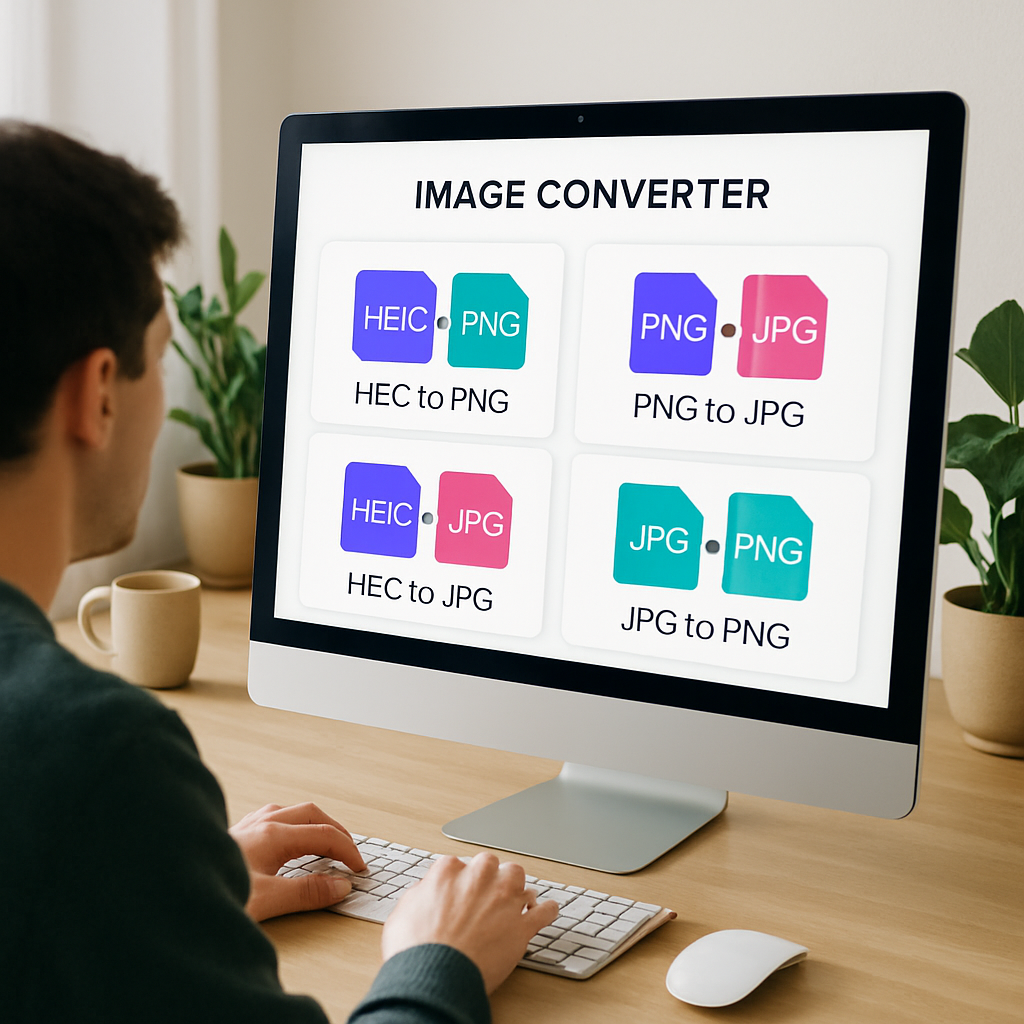
Qu'est-ce que le HEIC ?
HEIC signifie High-Efficiency Image Container. C'est un format utilisé par les appareils Apple pour enregistrer des photos. Pensez-y comme à une valise qui range vos vêtements de manière compacte sans les froisser. HEIC garde vos images petites sans perdre en qualité. Mais tous les appareils ne peuvent pas encore lire ce format, ce qui peut compliquer le partage.
Pourquoi convertir HEIC en PNG ?
Le PNG est un format plus universellement accepté. C'est comme changer votre valise pour un sac standard que tout le monde peut porter. Les fichiers PNG conservent la qualité de l'image et supportent les fonds transparents. Cela facilite le partage de vos photos sur différents appareils et plateformes. De plus, vous pouvez les éditer sans problème.
Méthode 1 : Utiliser un convertisseur en ligne
La façon la plus simple de convertir des fichiers HEIC en PNG est d'utiliser un convertisseur en ligne. Des sites comme heic.me vous permettent de télécharger vos fichiers HEIC et de les convertir en PNG en quelques secondes. Pas besoin de téléchargements ou d'inscriptions. Il suffit de glisser, déposer, et vos nouveaux fichiers PNG seront prêts !
Méthode 2 : Utiliser votre Mac
Si vous avez un Mac, vous pouvez convertir des fichiers HEIC en utilisant l'application Aperçu. Suivez simplement ces étapes :
- Ouvrez votre fichier HEIC dans Aperçu.
- Cliquez sur 'Fichier' et choisissez 'Exporter.'
- Sélectionnez PNG parmi les options de format et cliquez sur 'Enregistrer.'
C'est rapide et cela garde vos images superbes !
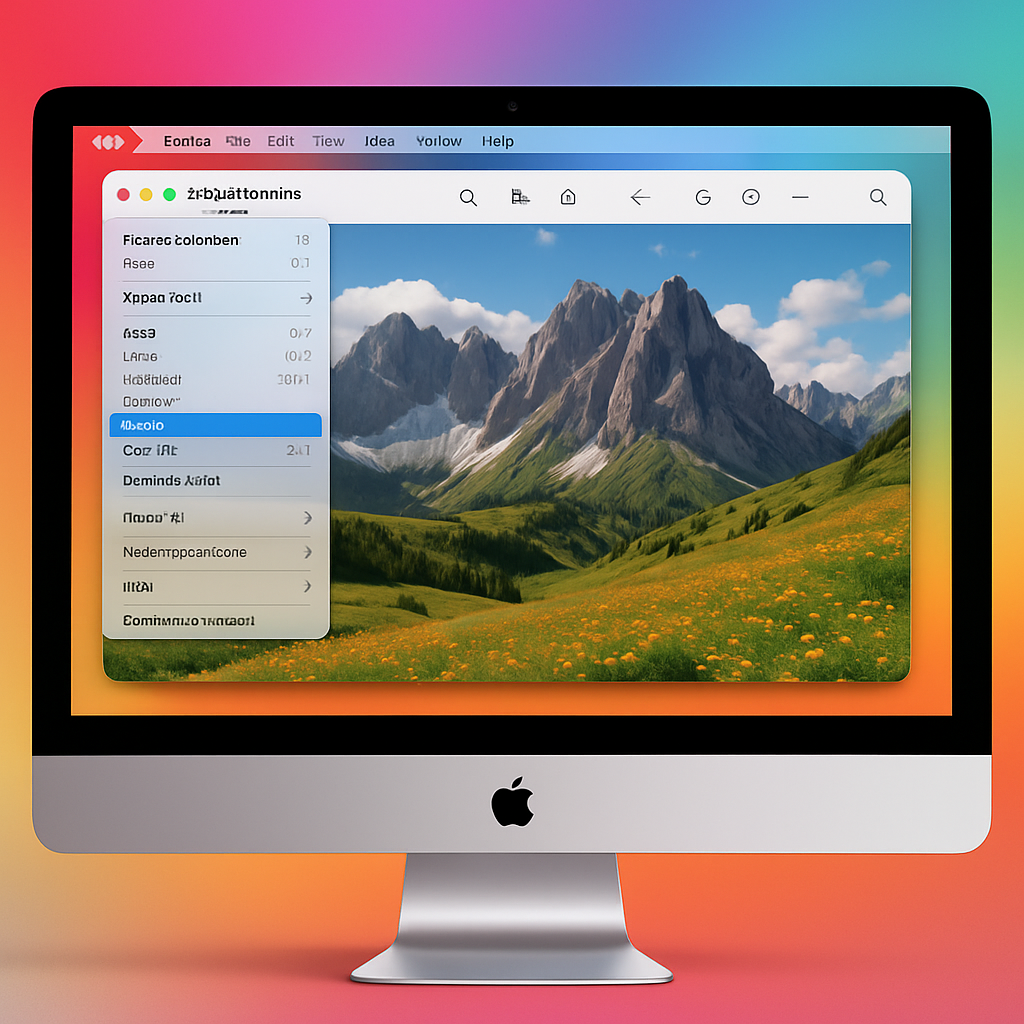
Méthode 3 : Utiliser Windows 10 ou 11
Si vous utilisez Windows 10 ou 11, vous pouvez convertir des fichiers HEIC en utilisant l'application Photos. Voici comment faire :
- Ouvrez le fichier HEIC dans l'application Photos.
- Cliquez sur les trois points dans le coin supérieur droit.
- Sélectionnez 'Enregistrer sous' et choisissez PNG comme format.
C'est aussi simple que ça ! Votre photo sera enregistrée au format PNG.
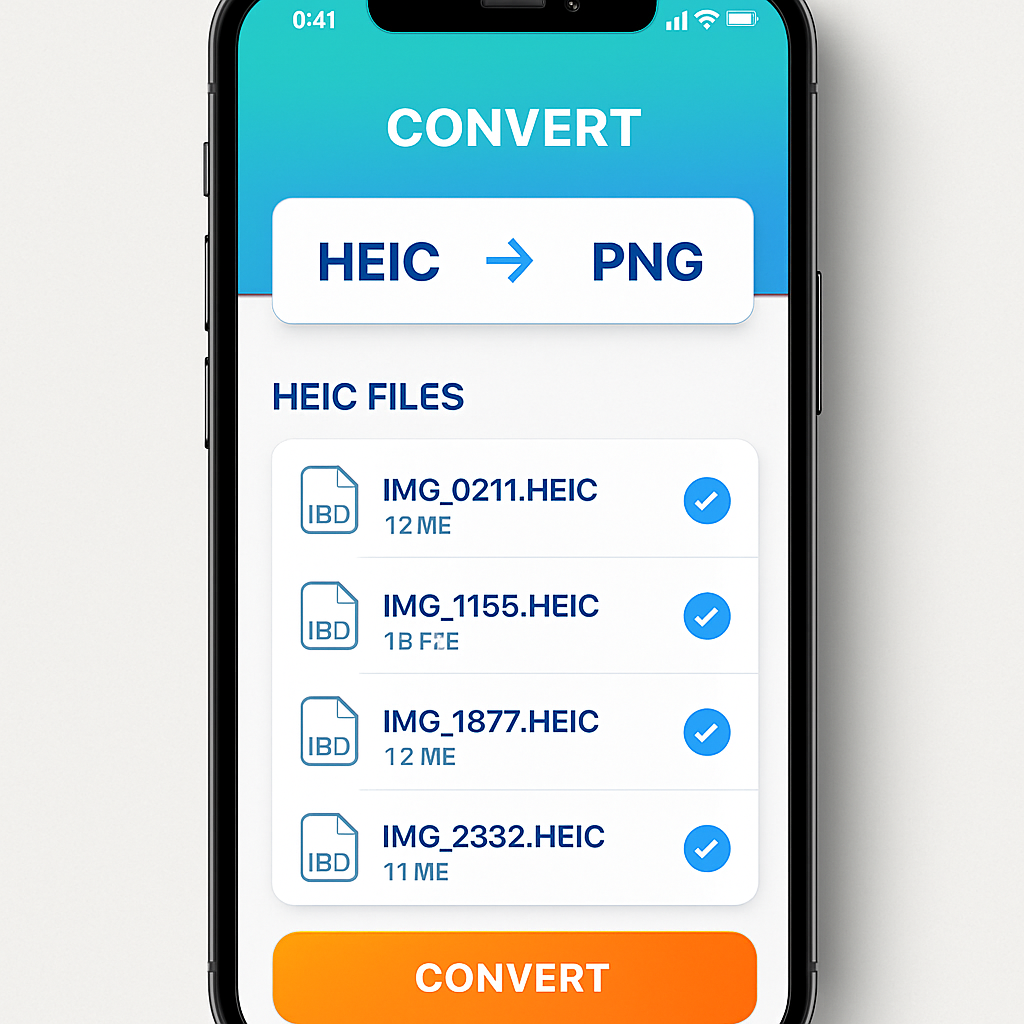
Méthode 4 : Utiliser une application sur iPhone
Si vous souhaitez convertir HEIC en PNG sur votre iPhone, il existe plusieurs applications disponibles sur l'App Store. Parmi les plus populaires, on trouve HEIC to JPEG et Image Converter. Voici un guide rapide :
- Téléchargez et ouvrez l'application.
- Sélectionnez les fichiers HEIC que vous souhaitez convertir.
- Choisissez PNG comme format de sortie et appuyez sur 'Convertir.'
Vous pouvez maintenant partager facilement vos photos avec n'importe qui !
Méthode 5 : Utiliser un logiciel de conversion de fichiers
Enfin, vous pouvez utiliser un logiciel de conversion de fichiers comme IrfanView ou GIMP sur votre ordinateur. Ces programmes peuvent gérer facilement les conversions de HEIC en PNG. Voici comment faire :
- Installez le logiciel et ouvrez-le.
- Chargez votre fichier HEIC dans le programme.
- Sélectionnez 'Enregistrer sous' et choisissez PNG.
Cette méthode est idéale si vous devez convertir plusieurs fichiers à la fois.
Questions Fréquemment Posées
Puis-je convertir HEIC en PNG sur mon téléphone ?
Oui ! Vous pouvez utiliser diverses applications disponibles sur l'App Store pour convertir des fichiers HEIC en PNG directement sur votre iPhone.
Y a-t-il une perte de qualité lors de la conversion de HEIC en PNG ?
Non, le PNG est un format sans perte, donc vos images conserveront leur qualité pendant le processus de conversion.
Y a-t-il des outils gratuits pour convertir HEIC en PNG ?
Absolument ! Vous pouvez utiliser des outils en ligne comme heic.me pour convertir HEIC en PNG gratuitement sans inscription ni téléchargement.
Puis-je convertir plusieurs fichiers HEIC à la fois ?
Oui, de nombreux convertisseurs en ligne vous permettent de convertir en lot des fichiers HEIC en PNG, vous faisant gagner du temps et des efforts.
Pourquoi certains appareils ne supportent-ils pas le HEIC ?
Le HEIC est un format plus récent, et tous les appareils ou logiciels ne sont pas encore à jour. C'est pourquoi convertir en un format plus courant comme le PNG peut aider.

Conclusion
Convertir HEIC en PNG est facile et peut être fait en utilisant plusieurs méthodes gratuites. Que vous préfériez les outils en ligne, utiliser vos appareils ou des applications, il y a une solution pour tout le monde. Essayez l'outil gratuit sur heic.me pour convertir vos images rapidement et sans tracas. Pas d'installations, pas d'inscription — il suffit de glisser, déposer, et c'est fait !