Introduction
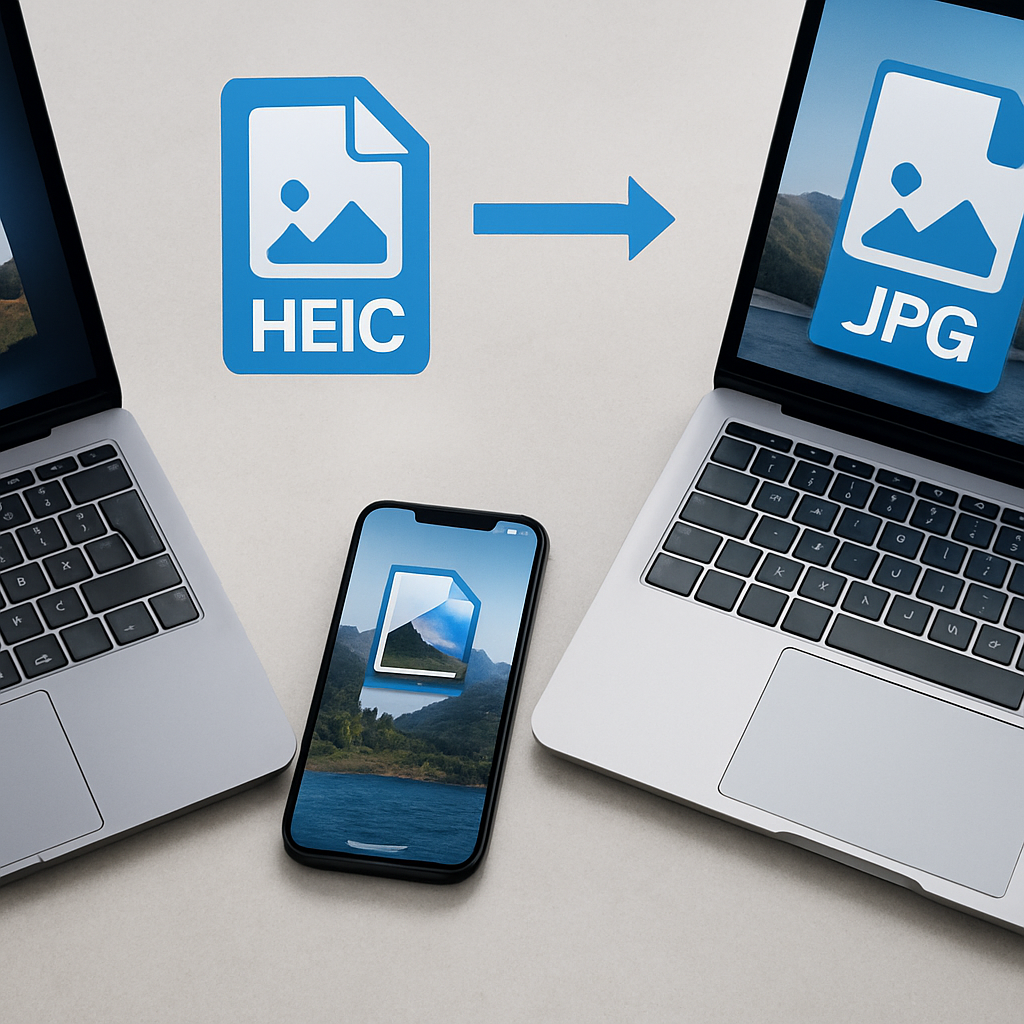
Avez-vous déjà pris une photo incroyable avec votre iPhone, pour découvrir qu'elle est enregistrée au format HEIC ? Ce format est super pour économiser de l'espace, mais ça peut être frustrant quand vous voulez partager vos images. Dans cet article, je vais vous montrer comment convertir HEIC en JPG rapidement et facilement sur Windows, Mac, iPhone, et en ligne.
Qu'est-ce que le HEIC ?
HEIC signifie High Efficiency Image Format. Pensez-y comme une valise compacte qui contient vos photos. Elle les garde petites sans perdre en qualité. C'est pourquoi votre iPhone l'utilise. Mais tous les appareils et applications ne peuvent pas ouvrir les fichiers HEIC. C'est là qu'intervient la conversion en JPG. Le JPG est comme une clé universelle. Presque tous les appareils et applications peuvent l'utiliser.
Pourquoi convertir HEIC en JPG ?
Il y a plusieurs raisons pour lesquelles vous pourriez vouloir convertir HEIC en JPG :
- Compatibilité : Les fichiers JPG fonctionnent sur la plupart des appareils et logiciels.
- Partage : C'est plus facile de partager des JPG avec des amis ou de les télécharger en ligne.
- Édition : Certains outils d'édition préfèrent les fichiers JPG.
Comment convertir HEIC en JPG
1. Conversion sur Windows
Windows 10 et 11 peuvent ouvrir des fichiers HEIC si vous avez la bonne extension. Voici comment convertir :
- Ouvrez le fichier HEIC avec l'application Photos.
- Cliquez sur les trois points dans le coin supérieur droit.
- Sélectionnez Enregistrer sous et choisissez JPG parmi les options.
Si vous souhaitez convertir plusieurs fichiers à la fois, essayez l'outil HEIC en JPG sur heic.me. Il suffit de glisser et déposer vos fichiers, et c'est fait !
2. Conversion sur Mac
Sur un Mac, convertir HEIC en JPG est simple :
- Ouvrez le fichier HEIC dans l'application Aperçu.
- Allez dans Fichier puis Exporter.
- Choisissez JPG comme format et cliquez sur Enregistrer.
Pour une conversion en lot, utilisez l'outil gratuit HEIC en JPG sur heic.me. Il peut gérer plusieurs images à la fois !
3. Conversion sur iPhone
Si vous voulez convertir des fichiers HEIC sur votre iPhone, voici comment faire :
- Ouvrez l'application Photos et sélectionnez la photo HEIC.
- Tapez sur l'icône Partager.
- Sélectionnez Enregistrer dans Fichiers et choisissez un emplacement.
- Ensuite, utilisez une application de conversion de fichiers ou envoyez-le par e-mail. La plupart des services de messagerie le convertiront automatiquement en JPG.
Vous pouvez également utiliser des outils en ligne comme heic.me pour des conversions rapides sans télécharger d'applications supplémentaires.
4. Conversion en ligne
Utiliser un outil en ligne est l'un des moyens les plus simples de convertir HEIC en JPG. Voici comment faire :
- Allez sur heic.me.
- Glissez vos fichiers HEIC dans la boîte.
- Sélectionnez JPG comme format de sortie.
- Cliquez sur Convertir, et c'est tout !
Cette méthode est rapide et ne nécessite aucun téléchargement ni inscription. De plus, vos fichiers restent privés.
Section FAQ
Puis-je convertir HEIC en JPG gratuitement ?
Oui ! Il existe de nombreux outils gratuits en ligne, comme heic.me, qui vous permettent de convertir HEIC en JPG sans frais. Il suffit de télécharger vos fichiers et de télécharger les JPG.
Vais-je perdre en qualité en convertissant HEIC en JPG ?
Lorsque vous convertissez de HEIC en JPG, vous pourriez remarquer une légère perte de qualité. HEIC conserve plus de détails. Cependant, pour la plupart des usages, la qualité JPG est suffisante.
Y a-t-il des limites sur la taille des fichiers ou le nombre d'images ?
De nombreux outils de conversion en ligne ont une limite sur la taille des fichiers ou le nombre d'images que vous pouvez convertir à la fois. Heic.me permet la conversion en lot, donc vous pouvez télécharger plusieurs fichiers et les convertir rapidement.
Que faire si je ne veux pas convertir mes fichiers ?
Si vous préférez ne pas convertir vos fichiers HEIC, vous pouvez également changer les paramètres de votre iPhone pour enregistrer les photos en JPG à la place. Allez dans Réglages > Appareil photo > Formats et choisissez Le plus compatible.
Conclusion
Convertir HEIC en JPG est facile, que vous soyez sur Windows, Mac, iPhone ou en ligne. Cela vous aide à partager et utiliser vos photos sans tracas. Essayez l'outil gratuit HEIC en JPG sur heic.me — pas d'installations, pas d'inscription, juste glisser, déposer, et c'est fait !