Introducción
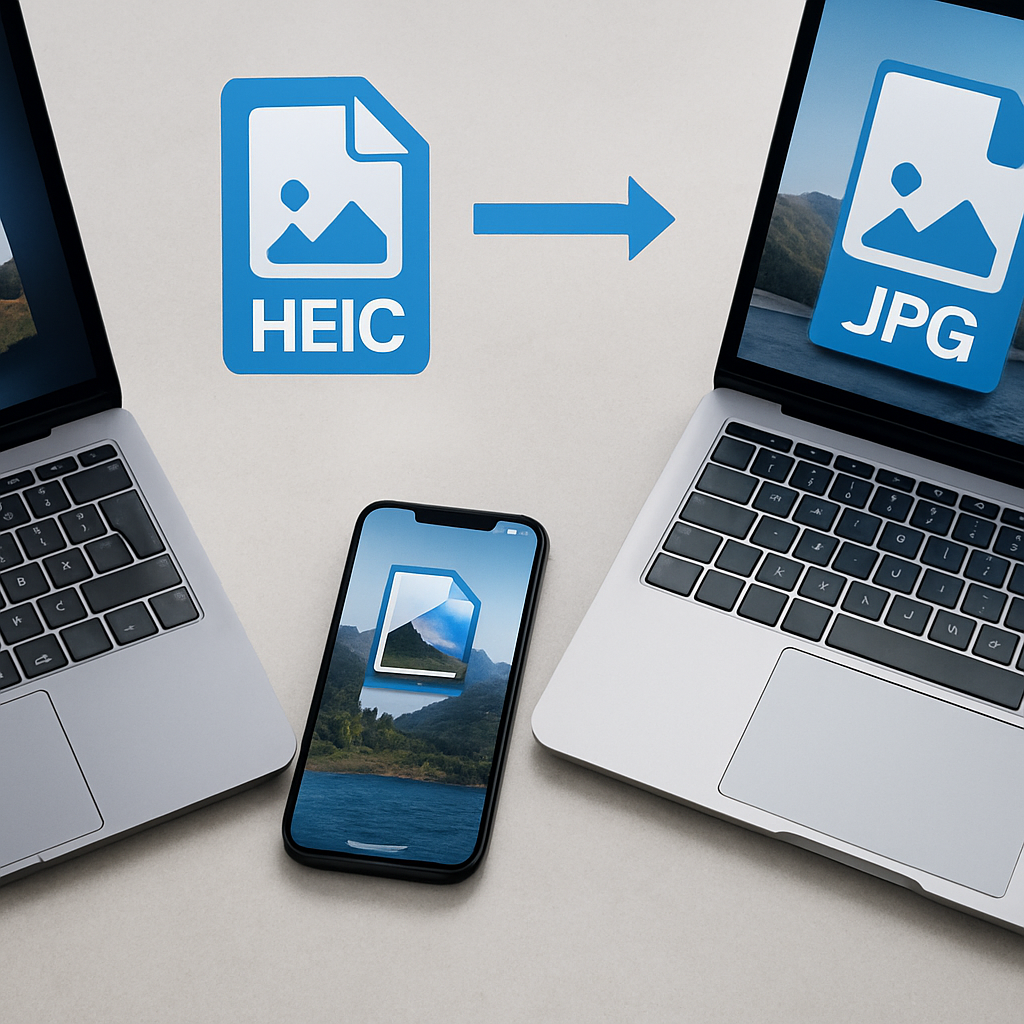
¿Alguna vez has tomado una foto impresionante en tu iPhone y te has dado cuenta de que se guardó como un archivo HEIC? Este formato es genial para ahorrar espacio, pero puede ser frustrante cuando quieres compartir tus imágenes. En esta publicación, te mostraré cómo convertir HEIC a JPG de manera rápida y fácil en Windows, Mac, iPhone y en línea.
¿Qué es HEIC?
HEIC significa High Efficiency Image Format. Piensa en él como una maleta compacta que guarda tus fotos. Mantiene su tamaño pequeño sin perder calidad. Por eso tu iPhone lo utiliza. Pero no todos los dispositivos y aplicaciones pueden abrir archivos HEIC. Ahí es donde entra la conversión a JPG. JPG es como una llave universal. Casi todos los dispositivos y aplicaciones pueden usarlo.
¿Por qué convertir HEIC a JPG?
Hay algunas razones por las que querrías convertir HEIC a JPG:
- Compatibilidad: Los archivos JPG funcionan en la mayoría de los dispositivos y software.
- Compartir: Es más fácil compartir JPGs con amigos o subirlos en línea.
- Edición: Algunas herramientas de edición prefieren archivos JPG.
Cómo Convertir HEIC a JPG
1. Convertir en Windows
Windows 10 y 11 pueden abrir archivos HEIC si tienes la extensión adecuada. Aquí te explico cómo convertir:
- Abre el archivo HEIC con la aplicación Fotos.
- Haz clic en los tres puntos en la esquina superior derecha.
- Selecciona Guardar como y elige JPG entre las opciones.
Si quieres convertir muchos archivos a la vez, prueba usar la herramienta HEIC a JPG en heic.me. ¡Solo arrastra y suelta tus archivos, y listo!
2. Convertir en Mac
En un Mac, convertir HEIC a JPG es sencillo:
- Abre el archivo HEIC en la aplicación Vista Previa.
- Ve a Archivo y luego a Exportar.
- Elige JPG como formato y haz clic en Guardar.
Para una conversión por lotes, usa la gratuita herramienta HEIC a JPG en heic.me. ¡Puede manejar múltiples imágenes a la vez!
3. Convertir en iPhone
Si quieres convertir archivos HEIC en tu iPhone, aquí tienes cómo hacerlo:
- Abre la aplicación Fotos y selecciona la foto HEIC.
- Toca el ícono de Compartir.
- Selecciona Guardar en Archivos y elige una ubicación.
- Luego, usa una aplicación de conversión de archivos o envíatelo por correo electrónico. La mayoría de los servicios de correo lo convertirán a JPG automáticamente.
También puedes usar herramientas en línea como heic.me para conversiones rápidas sin descargar aplicaciones adicionales.
4. Convertir en Línea
Usar una herramienta en línea es una de las formas más fáciles de convertir HEIC a JPG. Aquí te explico cómo:
- Ve a heic.me.
- Arrastra tus archivos HEIC a la caja.
- Selecciona JPG como formato de salida.
- Haz clic en Convertir, ¡y eso es todo!
Este método es rápido y no requiere descargas ni registros. Además, tus archivos permanecen privados.
Sección de Preguntas Frecuentes
¿Puedo convertir HEIC a JPG gratis?
¡Sí! Hay muchas herramientas gratuitas en línea, como heic.me, que te permiten convertir HEIC a JPG sin costo. Solo sube tus archivos y descarga los JPGs.
¿Perderé calidad al convertir HEIC a JPG?
Cuando conviertes de HEIC a JPG, podrías notar una ligera pérdida de calidad. HEIC mantiene más detalles. Sin embargo, para la mayoría de los usos, la calidad JPG es suficiente.
¿Hay límites en el tamaño de archivo o número de imágenes?
Muchas herramientas de conversión en línea tienen un límite en el tamaño de archivo o en el número de imágenes que puedes convertir a la vez. Heic.me permite la conversión por lotes, así que puedes subir varios archivos y convertirlos rápidamente.
¿Qué pasa si no quiero convertir mis archivos?
Si prefieres no convertir tus archivos HEIC, también puedes cambiar la configuración de tu iPhone para guardar fotos como JPG en su lugar. Ve a Configuración > Cámara > Formatos y elige Más Compatible.
Conclusión
Convertir HEIC a JPG es fácil, ya sea que estés en Windows, Mac, iPhone o en línea. Esto te ayuda a compartir y usar tus fotos sin complicaciones. Prueba la herramienta gratuita HEIC a JPG en heic.me: ¡sin instalaciones, sin registro, solo arrastra, suelta y listo!