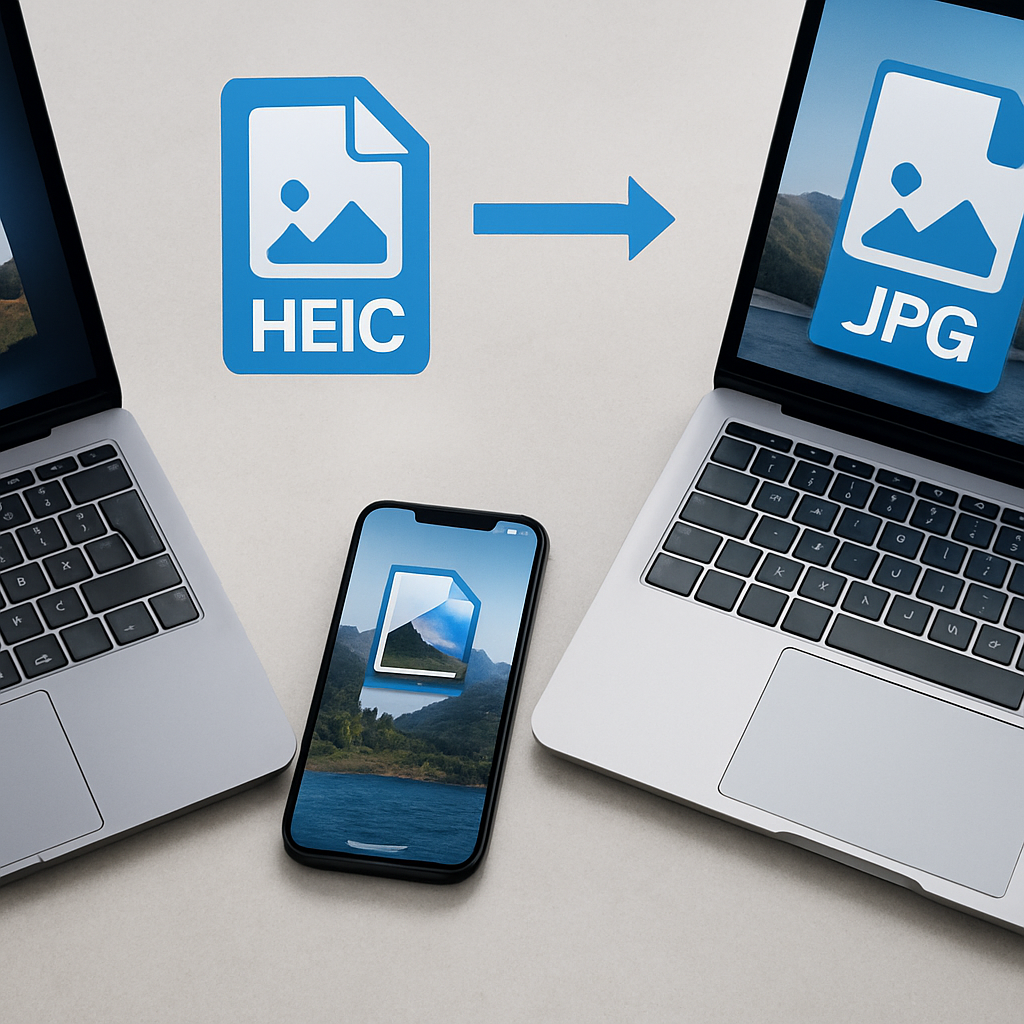
Einleitung
Hast du jemals ein tolles Foto mit deinem iPhone gemacht, nur um festzustellen, dass es als HEIC-Datei gespeichert wurde? Dieses Format ist super, um Speicherplatz zu sparen, aber es kann frustrierend sein, wenn du deine Bilder teilen möchtest. In diesem Beitrag zeige ich dir, wie du HEIC schnell und einfach in JPG umwandeln kannst – egal ob auf Windows, Mac, iPhone oder online.
Was ist HEIC?
HEIC steht für High Efficiency Image Format. Stell dir vor, es ist wie ein kompakter Koffer, der deine Fotos aufbewahrt. Es hält sie klein, ohne die Qualität zu verlieren. Deshalb verwendet dein iPhone dieses Format. Aber nicht alle Geräte und Apps können HEIC-Dateien öffnen. Hier kommt die Umwandlung in JPG ins Spiel. JPG ist wie ein universeller Schlüssel. Fast jedes Gerät und jede App kann es nutzen.
Warum HEIC in JPG umwandeln?
Es gibt einige Gründe, warum du HEIC in JPG umwandeln möchtest:
- Kompatibilität: JPG-Dateien funktionieren auf den meisten Geräten und mit der meisten Software.
- Teilen: Es ist einfacher, JPGs mit Freunden zu teilen oder sie online hochzuladen.
- Bearbeitung: Einige Bearbeitungswerkzeuge bevorzugen JPG-Dateien.
Wie man HEIC in JPG umwandelt
1. Umwandlung auf Windows
Windows 10 und 11 können HEIC-Dateien öffnen, wenn du die richtige Erweiterung hast. So funktioniert die Umwandlung:
- Öffne die HEIC-Datei mit der Fotos-App.
- Klicke auf die drei Punkte in der oberen rechten Ecke.
- Wähle Speichern unter und wähle JPG aus den Optionen.
Wenn du viele Dateien auf einmal umwandeln möchtest, probiere das HEIC zu JPG-Tool auf heic.me. Ziehe einfach deine Dateien hinein, und schon ist es erledigt!
2. Umwandlung auf Mac
Auf einem Mac ist die Umwandlung von HEIC in JPG ganz einfach:
- Öffne die HEIC-Datei in der Vorschau-App.
- Gehe zu Datei und dann zu Exportieren.
- Wähle JPG als Format und klicke auf Speichern.
Für eine Batch-Umwandlung kannst du das kostenlose HEIC zu JPG-Tool auf heic.me verwenden. Es kann mehrere Bilder auf einmal verarbeiten!
3. Umwandlung auf iPhone
Wenn du HEIC-Dateien auf deinem iPhone umwandeln möchtest, so geht's:
- Öffne die Fotos-App und wähle das HEIC-Foto aus.
- Tippe auf das Teilen-Symbol.
- Wähle In Dateien speichern und wähle einen Speicherort.
- Verwende dann eine Datei-Konvertierungs-App oder sende es dir selbst per E-Mail. Die meisten E-Mail-Dienste wandeln es automatisch in JPG um.
Du kannst auch Online-Tools wie heic.me für schnelle Umwandlungen nutzen, ohne zusätzliche Apps herunterladen zu müssen.
4. Umwandlung online
Die Verwendung eines Online-Tools ist eine der einfachsten Möglichkeiten, HEIC in JPG umzuwandeln. So funktioniert's:
- Gehe zu heic.me.
- Ziehe deine HEIC-Dateien in das Feld.
- Wähle JPG als Ausgabeformat.
- Klicke auf Umwandeln, und das war's!
Diese Methode ist schnell und erfordert keine Downloads oder Anmeldungen. Außerdem bleiben deine Dateien privat.
FAQ-Bereich
Kann ich HEIC kostenlos in JPG umwandeln?
Ja! Es gibt viele kostenlose Tools online, wie heic.me, die dir erlauben, HEIC in JPG ohne Kosten umzuwandeln. Lade einfach deine Dateien hoch und lade die JPGs herunter.
Verliere ich Qualität bei der Umwandlung von HEIC in JPG?
Wenn du von HEIC in JPG umwandelst, könntest du einen leichten Qualitätsverlust bemerken. HEIC behält mehr Details. Für die meisten Anwendungen ist die JPG-Qualität jedoch ausreichend.
Gibt es Einschränkungen bei der Dateigröße oder der Anzahl der Bilder?
Viele Online-Konvertierungstools haben eine Begrenzung für die Dateigröße oder die Anzahl der Bilder, die du auf einmal umwandeln kannst. Heic.me erlaubt Batch-Konvertierungen, sodass du mehrere Dateien hochladen und schnell umwandeln kannst.
Was, wenn ich meine Dateien nicht umwandeln möchte?
Wenn du deine HEIC-Dateien nicht umwandeln möchtest, kannst du auch die Einstellungen deines iPhones ändern, um Fotos als JPG zu speichern. Gehe zu Einstellungen > Kamera > Formate und wähle Am meisten kompatibel.
Fazit
HEIC in JPG umzuwandeln ist einfach, egal ob du Windows, Mac, iPhone oder online verwendest. Das hilft dir, deine Fotos ohne Probleme zu teilen und zu nutzen. Probiere das kostenlose HEIC zu JPG-Tool auf heic.me aus – keine Installationen, keine Anmeldung, einfach ziehen, ablegen und fertig!